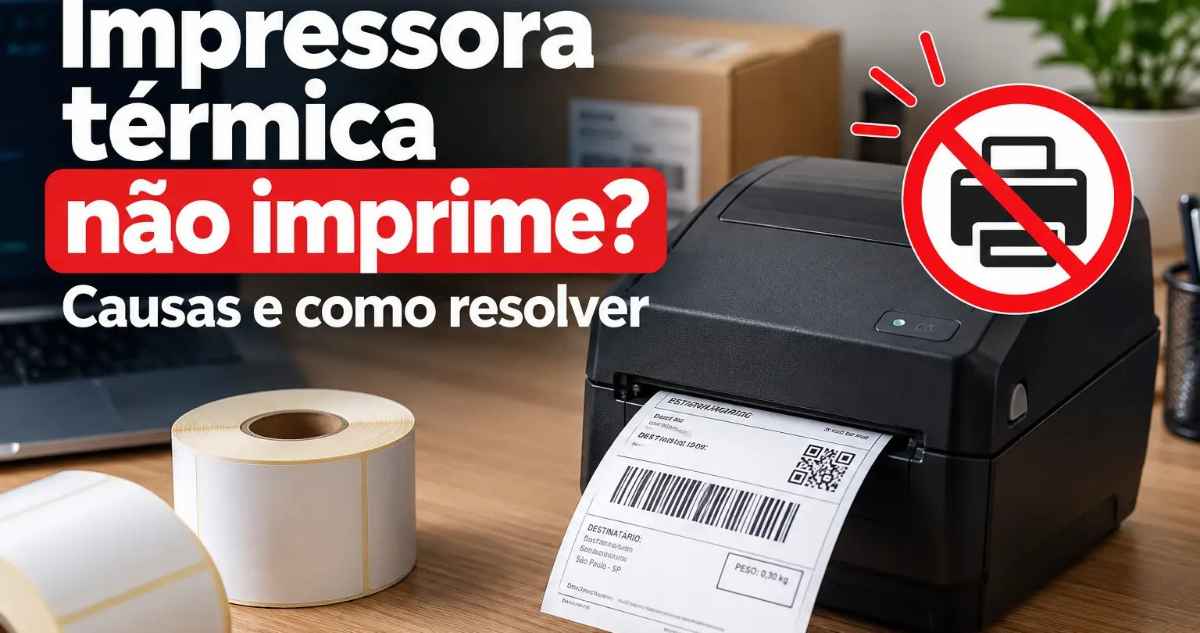
Impressora térmica não imprime e você tem pedidos para despachar? Antes de achar que ela quebrou, saiba que o problema pode estar na conexão, no rolo de etiquetas ou na configuração.
Este guia vai do mais simples ao mais técnico. Comece pelas verificações rápidas e depois vá direto à seção que corresponde ao seu problema.
Neste Guia
Resposta rápida: 5 verificações para começar
Antes de mexer em configurações avançadas, confira estes pontos:
- Energia e conexão: verifique se a impressora está ligada e se o cabo USB ou a conexão Bluetooth está funcionando.
- Rolo de etiquetas: confira se o material está bem colocado e é compatível com o equipamento.
- Fila de impressão: veja se existe algum documento travado esperando para ser impresso.
- Tamanho do papel: confirme se o formato selecionado corresponde ao tamanho da etiqueta.
- Teste de impressão: se possível, imprima uma página de teste pelo Windows ou faça o teste indicado pelo fabricante.
Se o problema continuar, siga para a seção correspondente ao seu sintoma.
Dois testes que mostram onde está o problema
Esses testes ajudam a separar uma falha de comunicação ou configuração de um problema relacionado ao arquivo ou à plataforma de envio.
1. Imprima uma página de teste pelo Windows
Abra as configurações de impressoras, selecione a impressora e procure a opção de propriedades ou de impressão de uma página de teste. O nome exato pode variar conforme a versão do Windows e o driver instalado.
Se a página de teste for impressa, isso indica que a comunicação básica com o equipamento está funcionando. O problema pode estar no arquivo, no programa ou no tamanho do papel.
Se a página não for impressa, investigue a conexão, o driver, a fila e o próprio equipamento.
2. Troque uma coisa por vez
Teste outra porta USB, outro cabo compatível ou, se possível, outro computador. Mude apenas um item por tentativa para identificar o que faz diferença.
Em alguns modelos, também existe um teste direto no equipamento, geralmente usando o botão de avanço (Feed). O procedimento varia conforme o fabricante.
Impressora térmica não imprime: qual é o seu sintoma?
| Sintoma | O que verificar |
|---|---|
| Computador não reconhece a impressora ou ela aparece offline | Cabo, conexão, driver e porta |
| Nada acontece ao imprimir | Fila de impressão |
| O rolo não avança | Colocação do rolo e sensor |
| Etiqueta sai em branco | Tipo de etiqueta, rolo e ribbon |
| Pula etiquetas ou imprime deslocado | Tamanho configurado e calibração |
| Etiqueta sai cortada ou pequena | Papel, escala e orientação |
| Impressão clara ou falhada | Material, densidade e cabeça de impressão |
| Só falha pela plataforma de envio | Arquivo, navegador e impressora selecionada |
| Luz piscando ou vermelha | Manual do modelo |
Uma mesma falha pode ter mais de uma causa. Faça uma verificação de cada vez e teste novamente antes de avançar.
1. Impressora não reconhecida ou offline
Quando a impressora não aparece na lista ou aparece como offline, comece pela conexão.
Se for USB, confira se o cabo está bem encaixado. Teste outra porta e, se possível, outro cabo compatível. Se for Bluetooth, veja se o equipamento está ligado, emparelhado e conectado. Quem imprime pelo celular deve conferir se o aplicativo recomendado pelo fabricante está instalado e se o aparelho está conectado à impressora correta.
Depois, confira o driver. Ele permite que o sistema operacional se comunique com a impressora.
No Windows 11, abra Configurações → Bluetooth e dispositivos → Impressoras e scanners. No Windows 10, o caminho é Configurações → Dispositivos → Impressoras e scanners.
Se o modelo não aparecer, procure o driver correto no site oficial do fabricante.
Se a impressora aparecer como offline, abra a fila de impressão e verifique se a opção Usar impressora offline está marcada. Se estiver, desmarque-a e tente novamente.
Veja o passo a passo completo: como instalar impressora térmica no Windows.
2. A fila de impressão está travada
Às vezes, a impressora está funcionando, mas um documento com erro bloqueia os trabalhos seguintes.
Para limpar a fila no Windows:
- Abra Impressoras e scanners e selecione a impressora.
- Clique em Abrir fila de impressão.
- Se necessário, cancele os documentos pendentes.
- Desligue e ligue a impressora e tente imprimir uma única etiqueta.
Se a fila não limpar, reinicie o computador. Em casos persistentes, o problema pode estar no Spooler de Impressão, serviço do Windows que gerencia a fila. Ele pode ser reiniciado pelo aplicativo Serviços, acessado digitando services.msc na busca do Windows. Localize o serviço correspondente e siga o procedimento apropriado.
3. A impressora não puxa a etiqueta
Quando o motor funciona, mas o rolo não avança, o problema pode estar no posicionamento do material ou no mecanismo de alimentação.
Confira se o rolo está bem encaixado, se as guias laterais mantêm o material alinhado sem apertá-lo demais e se a etiqueta passa pelo sensor. Verifique também se há papel enroscado.
Se o rolo estiver colocado corretamente e mesmo assim não avançar, consulte o manual do modelo. Pode ser necessário calibrar o sensor ou revisar a configuração do papel.
Não force o mecanismo nem puxe o material com força se ele estiver preso.
4. A etiqueta sai em branco
Uma etiqueta sem impressão pode indicar material incompatível, rolo colocado de forma errada ou algum problema de instalação.
Impressoras de térmica direta usam etiquetas sensíveis ao calor e não precisam de tinta, toner ou ribbon. Já os modelos de transferência térmica usam ribbon compatível com o material.
Se o equipamento utilizar transferência térmica, confira se o ribbon está instalado corretamente. Em qualquer caso, verifique se o tipo de etiqueta é adequado ao modelo e se o rolo está na posição indicada pelo fabricante.
Se o problema continuar, siga as instruções do fabricante para verificar a cabeça de impressão e realizar os testes recomendados.
Veja também: impressora térmica imprimindo em branco ou com impressão fraca.
5. A impressora pula etiquetas ou imprime fora da posição
Se a impressora avança várias etiquetas, pula parte do rolo ou imprime sempre deslocada, o tamanho configurado pode não corresponder ao material utilizado.
Confira a largura, a altura e o espaçamento entre as etiquetas. Em seguida, veja se o sensor identifica corretamente o início de cada uma.
Alguns modelos precisam de calibração quando o rolo é trocado ou quando se utiliza outro formato. O procedimento muda de um equipamento para outro, então siga as instruções do fabricante.
Veja também: impressora térmica pulando etiqueta e como calibrar
6. A etiqueta sai cortada ou pequena demais
Isso pode acontecer quando o tamanho do papel está configurado incorretamente ou quando o programa reduz o documento para ajustá-lo à página.
Confira o tamanho do papel selecionado, a orientação — retrato ou paisagem — e a escala. Quando o arquivo precisa manter suas dimensões originais, “Tamanho real” ou 100% pode ser a opção adequada, desde que corresponda às instruções do documento e da plataforma de envio.
Se você usa etiquetas de 100 × 150 mm, veja o guia completo sobre etiqueta térmica 10×15: como configurar a impressora e resolver etiqueta cortada.
Antes de imprimir vários pedidos, faça um teste e confira se o texto e o código de barras estão completos.
Se o problema for o código de barras, veja impressora térmica não imprime código de barras.
7. A impressão está clara ou falhada
Etiquetas com partes apagadas, linhas falhadas ou texto pouco legível pedem uma verificação do material, da densidade e da cabeça de impressão.
Veja se a etiqueta é compatível com a tecnologia da impressora. Confira a configuração de densidade no driver ou no programa do fabricante e a condição da cabeça de impressão.
Se precisar limpar, siga o procedimento indicado pelo fabricante e use os materiais recomendados. Não raspe a cabeça nem aplique produtos de limpeza sem orientação, porque isso pode danificar o componente.
8. A etiqueta não imprime pela plataforma de envio
Se a página de teste do Windows imprime, mas a etiqueta do Mercado Livre, da Shopee ou de outro serviço falha, o problema pode estar no arquivo, no navegador ou nas configurações de impressão.
Confira se o documento foi gerado corretamente e se abre normalmente. Na janela de impressão, veja se a impressora selecionada é a térmica e se o tamanho do papel corresponde ao formato da etiqueta.
Se necessário, teste outro navegador ou verifique se há bloqueio de janelas pop-up. Se o erro acontecer apenas em uma plataforma, consulte a central de ajuda oficial dela. As instruções variam conforme o tipo de envio e o formato da etiqueta.
Para conferir as orientações oficiais, consulte a página do Mercado Livre sobre como imprimir as etiquetas de envio e a do Melhor Envio sobre o uso de impressora térmica.
9. A luz da impressora está piscando ou vermelha
Uma luz piscando pode indicar falta de etiquetas, tampa aberta, erro de alimentação, falha de conexão ou outra condição específica do modelo.
Não existe um significado universal para cada cor ou sequência de piscadas. O manual do seu modelo é a fonte mais confiável para identificar o sinal.
Enquanto isso, confira se ainda há etiquetas, se a tampa está bem fechada e se existe alguma obstrução visível. Se o aviso continuar, siga o procedimento indicado pelo fabricante.
Quando chamar a assistência técnica
Procure assistência se a impressora apresentar ruídos incomuns, sinais de dano físico, cheiro de queimado ou falhas persistentes mesmo depois das verificações básicas.
Se puder, anote a mensagem de erro e o comportamento observado. Essas informações ajudam a identificar o problema sem fazer alterações desnecessárias.
Nunca abra o equipamento nem tente reparar componentes internos enquanto ele estiver ligado à energia.
Perguntas Frequentes (FAQ)
Impressora térmica precisa de tinta?
Não. Os modelos de térmica direta usam etiquetas sensíveis ao calor e dispensam tinta, toner e ribbon. Os modelos de transferência térmica utilizam ribbon.
Posso usar uma impressora térmica em qualquer computador?
Depende do modelo, do sistema operacional e da disponibilidade de um driver compatível. Confira as especificações do fabricante antes de instalar o equipamento.
Por que a impressora funciona, mas não imprime a etiqueta de envio?
Veja se a impressora selecionada na janela de impressão é a térmica, se o arquivo da etiqueta foi gerado normalmente e se o tamanho do papel combina com o da etiqueta. Se o erro ocorrer só em uma plataforma, consulte as instruções dela.
Preciso trocar a impressora quando ela para de imprimir?
Nem sempre. Problemas de conexão, configuração, material e calibração podem ser resolvidos sem trocar o equipamento. Considere a substituição somente depois de identificar a causa e avaliar o estado da impressora.
Por que a impressora aparece como offline?
Pode ser falha de conexão, cabo ou porta com problema, driver ausente ou a opção “Usar impressora offline” ativada na fila de impressão. Comece pela conexão e depois confira essa opção.
Se você ainda vai comprar a impressora, veja o guia impressora térmica: o que é, como funciona e como escolher.
Conclusão
Quando a impressora térmica não imprime, comece pelo mais simples: energia, conexão, rolo, fila de impressão e tamanho do papel. Depois, faça uma página de teste, identifique o sintoma e siga a seção correspondente.
Mude uma coisa por vez e teste a cada alteração. Assim, fica mais fácil encontrar a causa e voltar a imprimir suas etiquetas de envio sem perder tempo.
Para entender melhor a função desse equipamento no processo de preparação dos pedidos, leia também Impressora térmica: para que serve no envio. E, se ainda estiver em dúvida sobre a tecnologia, veja Impressora térmica ou comum: qual a diferença na prática?.