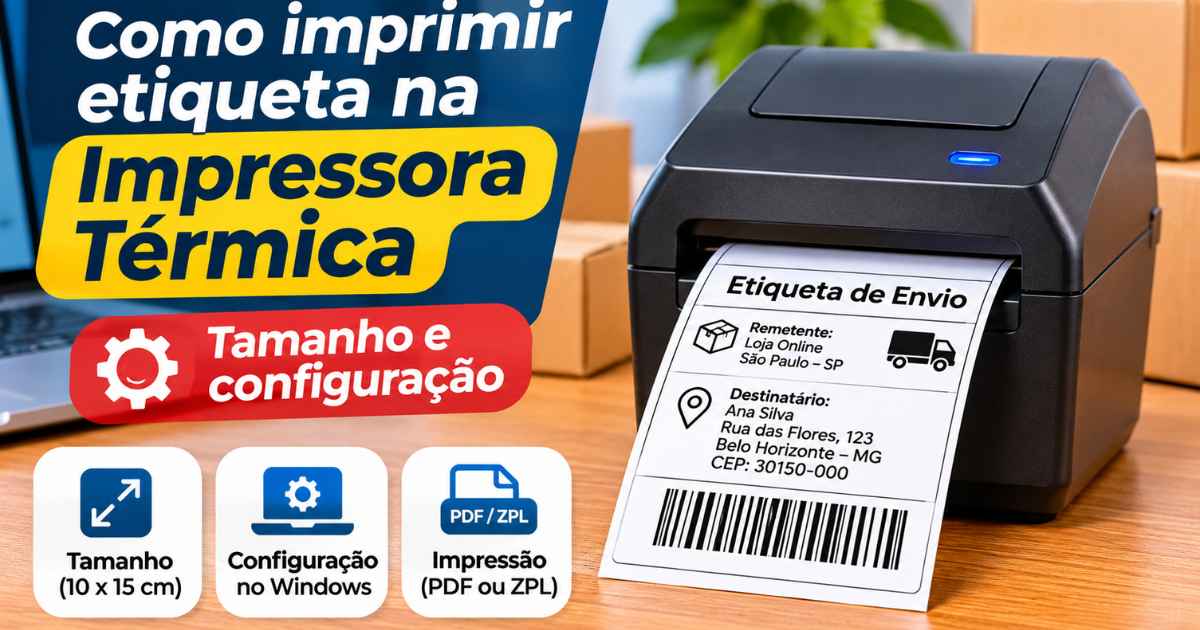
Como imprimir etiqueta na impressora térmica sem erro? Parece simples, mas alguns detalhes podem atrapalhar: o papel pode sair em branco, a etiqueta pode ficar cortada ou a impressão pode aparecer menor do que deveria. Quase sempre isso acontece porque o tamanho do papel não corresponde ao arquivo, a impressora está configurada de forma incorreta ou o formato da etiqueta não é compatível com o equipamento.
Se você vende pela internet e usa uma impressora térmica para preparar pedidos, este guia mostra o que conferir antes de imprimir, qual formato de arquivo usar (PDF ou ZPL) e como evitar erros nas etiquetas da Shopee e do Mercado Livre.
Neste Guia
Resposta rápida
- Tamanho mais usado: 10 x 15 cm (100 x 150 mm), também chamado de 4 x 6 polegadas.
- Papel: etiqueta térmica compatível com a sua impressora.
- Arquivo: pode ser PDF ou ZPL, dependendo da plataforma e da configuração da conta. Os dois não são intercambiáveis.
- Configuração: o tamanho de papel escolhido no computador precisa ser o mesmo da etiqueta.
- Antes de imprimir: confira a visualização, a escala (100%) e se o código de barras está inteiro.
Qual o tamanho da etiqueta para impressora térmica?
O formato de 10 x 15 cm (100 x 150 mm) é muito usado em etiquetas de envio no comércio eletrônico. Você também o encontrará como 4 x 6 polegadas. As medidas são praticamente equivalentes: 4 x 6 polegadas correspondem a cerca de 10,16 x 15,24 cm, e os fabricantes costumam arredondar para 10 x 15 cm.
Esse tamanho comporta remetente, destinatário, código de barras e dados de transporte. Mesmo assim, nem toda etiqueta de envio usa esse formato: o tamanho depende da plataforma, da transportadora e do arquivo que ela disponibiliza. Confira as dimensões indicadas no arquivo ou nas orientações do serviço antes de imprimir.
Para entender melhor esse formato e resolver etiqueta cortada, veja o guia etiqueta térmica 10×15 (4×6): como configurar e resolver etiqueta cortada. E, se quiser entender o papel da etiqueta no pacote, leia também etiqueta de expedição: o que é, para que serve e o que deve conter.
O que verificar antes de imprimir?
Antes de mandar a etiqueta para a impressora, confira três pontos:
| O que conferir | Por que importa |
|---|---|
| Tamanho do papel | Se o computador não reconhecer o formato da etiqueta, ela sai cortada ou em tamanho errado |
| Tipo de arquivo | A etiqueta pode vir em PDF ou ZPL, e a impressora precisa aceitar o formato escolhido |
| Driver da impressora | É o programa que permite ao computador se comunicar com a impressora. Se estiver ausente ou desatualizado, podem ocorrer falhas |
PDF ou ZPL: qual a diferença?
O PDF é um documento pronto, que abre em leitores como o Adobe Acrobat Reader e pode ser impresso em várias impressoras, desde que o tamanho do papel esteja certo.
O ZPL é uma linguagem de impressão usada por algumas impressoras térmicas. Em vez de uma página pronta para leitura, o arquivo contém comandos que a impressora compatível interpreta para desenhar a etiqueta. Nem toda impressora aceita ZPL. Se você não sabe se a sua aceita, procure no manual ou na ficha técnica do modelo.
Como configurar a impressora térmica no Windows
O passo a passo completo, com as telas e as opções, está no guia da etiqueta 10×15. Em resumo:
- Instale o driver indicado pelo fabricante e confira se a impressora aparece em Configurações > Bluetooth e dispositivos > Impressoras e scanners (no Windows 10, em Configurações > Dispositivos > Impressoras e scanners).
- Crie o tamanho do papel: em Propriedades do servidor de impressão, marque Criar um novo formulário, dê um nome (por exemplo, “Etiqueta 10×15”) e informe 10 cm de largura por 15 cm de altura.
- Selecione o formato nas Preferências de impressão da sua impressora térmica e salve.
Os nomes das opções mudam conforme o fabricante, o driver e a versão do Windows. Alguns modelos permitem cadastrar o tamanho direto no programa de configuração da impressora.
Como imprimir etiqueta na impressora térmica em PDF
Depois de configurar o papel, veja como imprimir etiqueta na impressora térmica em PDF, passo a passo:
No checklist, acrescente antes da lista: Antes de imprimir, confira como imprimir etiqueta na impressora térmica sem erro com este checklist:
- Baixe a etiqueta gerada pela plataforma ou pelo serviço de envio.
- Abra o arquivo em um leitor de PDF.
- Clique em Imprimir e selecione a impressora térmica.
- Confira o tamanho do papel e a orientação.
- Use a escala Tamanho real ou 100%. Evite Ajustar à página, que pode reduzir a etiqueta.
- Imprima uma etiqueta de teste antes de imprimir os outros pedidos.
Se a etiqueta aparecer pequena, cortada ou deslocada na visualização, corrija a configuração antes de imprimir vários pedidos.
Como imprimir etiquetas da Shopee e do Mercado Livre?
Para imprimir etiqueta na impressora térmica pelas plataformas de venda, vale lembrar que a Shopee e o Mercado Livre têm as próprias orientações, e elas podem mudar. Use as informações abaixo como ponto de partida e confira sempre a ajuda oficial da sua conta.
Etiqueta da Shopee
Na Shopee, o formato da etiqueta pode depender da opção de impressão escolhida na Central do Vendedor, nas configurações de envio:
| Configuração | O que costuma acontecer |
|---|---|
| Impressora térmica desativada | A etiqueta é disponibilizada em PDF |
| Impressora térmica ativada | A plataforma pode disponibilizar a etiqueta em ZPL, para impressoras compatíveis |
Quando o arquivo vem em ZPL, ele pode estar dentro de um arquivo compactado. Nesse caso, é preciso extrair o conteúdo e localizar o arquivo com os comandos de impressão. Se a sua impressora ou o sistema que você usa não aceitar ZPL, não adianta abrir o arquivo como se fosse um PDF: use um fluxo compatível, como gerar a etiqueta em PDF quando houver essa opção.
A documentação da Bling sobre impressão de etiquetas da Shopee explica essa diferença entre os formatos.
Etiqueta do Mercado Livre
Segundo as orientações do Mercado Livre, quem usa impressora térmica deve preferir imprimir o arquivo em PDF e não alterar o tamanho nem o formato da etiqueta. O canhoto e a folha de controle são de uso exclusivo do vendedor e não devem ser colados no pacote. Com impressora térmica, o canhoto não é impresso. A plataforma também orienta:
- manter o código de barras ou o QR code livres de fita adesiva;
- colar uma etiqueta por pacote, lisa, sem bolhas e sem dobras;
- usar a etiqueta de cada venda só no pacote correspondente;
- não cortar, destacar nem escrever à mão na etiqueta.
A documentação técnica do Mercado Livre também prevê opções de impressão para impressoras compatíveis com ZPL, então confira o formato do arquivo que você baixou antes de enviá-lo à impressora.
Consulte as páginas oficiais:
- Como etiquetar pacotes para não serem recusados.
- Como imprimir as etiquetas de envio.
- Documentação técnica do Mercado Envios.
Atenção: PDF e ZPL não são formatos intercambiáveis. Se o arquivo baixado contém comandos ZPL, a impressora ou o sistema precisa interpretar essa linguagem.
Por que a etiqueta sai pequena, cortada ou em branco?
| Problema | O que verificar |
|---|---|
| Etiqueta pequena | Escala de impressão e tamanho do papel |
| Etiqueta cortada | Largura, altura e orientação |
| Impressão deslocada | Posição do rolo e calibração |
| Impressora avança várias etiquetas | Tamanho configurado e reconhecimento do sensor |
| Etiqueta em branco | Lado correto do papel, compatibilidade térmica e cabeça de impressão |
| Arquivo não imprime | Formato do arquivo (PDF ou ZPL) e driver |
| Código de barras pouco nítido | Qualidade da impressão e estado da cabeça térmica |
Se a etiqueta sair totalmente em branco, confira primeiro se o papel é compatível com o tipo de impressão da sua máquina. Em impressoras de térmica direta, o papel precisa ter a camada sensível ao calor e estar com o lado térmico voltado para a cabeça de impressão. Em modelos de transferência térmica, confira também o ribbon.
Para o passo a passo de cada sintoma, veja o guia impressora térmica não imprime: causas e como resolver.
Checklist antes de imprimir
- O arquivo foi baixado corretamente.
- O formato do arquivo (PDF ou ZPL) é compatível com a impressora.
- O tamanho do papel corresponde à etiqueta.
- A impressora certa está selecionada no computador.
- A escala está em 100%, sem “Ajustar à página”.
- O código de barras aparece inteiro e legível.
- O papel está colocado no sentido correto.
- A primeira etiqueta foi conferida antes de imprimir as demais.
Esses cuidados evitam desperdício de etiquetas e retrabalho. Se ainda estiver escolhendo equipamento, o guia impressora térmica: o que é, como funciona e como escolher ajuda a decidir, e impressora térmica: para que serve no envio mostra como ela entra na rotina dos pedidos.
Perguntas frequentes (FAQ)
Qual o tamanho de etiqueta usado na impressora térmica?
O tamanho de 10 x 15 cm é muito usado em etiquetas de envio. Ele também é conhecido como 4 x 6 polegadas, embora as medidas sejam ligeiramente diferentes quando convertidas com precisão.
Posso imprimir etiqueta de envio em qualquer impressora térmica?
Não necessariamente. É preciso verificar se a impressora aceita o tamanho da etiqueta e o formato do arquivo que o serviço de envio disponibiliza.
Posso imprimir etiqueta em PDF na impressora térmica?
Sim. Muitas impressoras térmicas imprimem etiquetas em PDF, desde que o driver e as configurações estejam corretos. No Mercado Livre, a orientação para quem usa impressora térmica é justamente preferir o PDF.
O que é arquivo ZPL?
ZPL é uma linguagem de impressão usada por algumas impressoras térmicas. Ela não funciona como um PDF comum e exige equipamento ou sistema compatível.
Por que minha etiqueta sai em branco?
Pode ser papel incompatível com a impressão térmica, rolo colocado pelo lado errado ou problema na cabeça de impressão. Em impressoras de transferência térmica, confira também o ribbon.
Por que minha etiqueta sai cortada?
Geralmente, o tamanho configurado no computador não corresponde ao papel usado, a orientação está incorreta ou a impressora não está calibrada.
O canhoto do Mercado Livre vai colado no pacote?
Não. Segundo a plataforma, o canhoto e a folha de controle são de uso exclusivo do vendedor e não devem ser colados na embalagem.
Preciso configurar o tamanho da etiqueta toda vez que for imprimir?
Ao imprimir etiqueta na impressora térmica, normalmente não é preciso configurar o tamanho toda vez. Depois de configurar e salvar o tamanho, ele pode ser reutilizado. Confira as preferências quando mudar de papel, de impressora ou de sistema de envio.
Conclusão
Saber como imprimir etiqueta na impressora térmica com qualidade começa antes de apertar o botão: é preciso conferir o tamanho do papel, o formato do arquivo e a compatibilidade com a impressora.
O formato 10 x 15 cm é muito usado no comércio eletrônico, mas cada plataforma tem as suas opções de impressão, e saber diferenciar PDF de ZPL evita tentar abrir um arquivo que a impressora não consegue interpretar. Se você está começando, configure tudo com calma e confira a primeira etiqueta antes de preparar os demais pedidos.