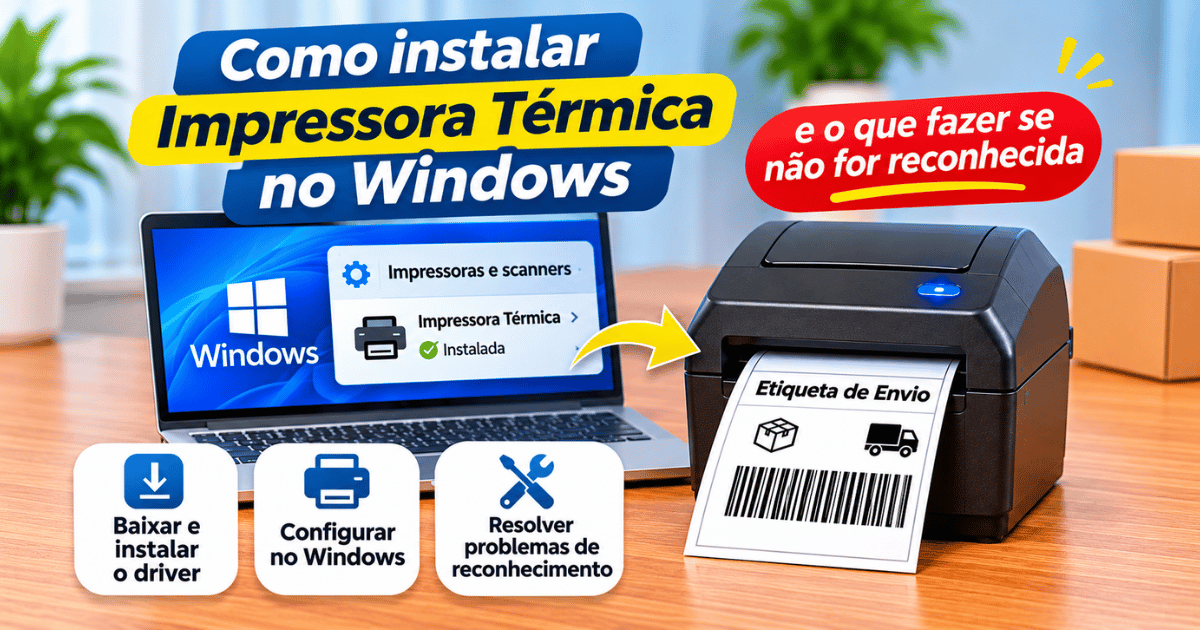
Como instalar impressora térmica no Windows sem dor de cabeça? Você abriu a caixa, ligou o cabo, e a impressora não aparece na lista, aparece como “offline” ou simplesmente não imprime. Na maioria das vezes, o problema é o driver, a porta USB ou uma configuração simples, e dá para resolver em poucos minutos.
Neste guia, você vai ver o passo a passo para instalar uma impressora térmica no Windows 10 e no Windows 11, como confirmar que ela está funcionando e o que fazer quando ela não é reconhecida ou aparece como offline.
Resposta rápida
- Deixe o Windows Update tentar instalar o driver. Se não funcionar, baixe no site do fabricante, para o seu modelo e a sua versão do Windows.
- Instale o driver seguindo o instalador e conecte a impressora quando ele pedir.
- Confira a lista: a impressora deve aparecer em Impressoras e scanners.
- Imprima uma página de teste para confirmar que está tudo certo.
- Se não aparecer: troque o cabo e a porta USB, reinicie a impressora e o computador e confira o driver.
- Se aparecer offline: abra a fila de impressão e desmarque a opção “Usar impressora offline”.
Antes de começar
Separe estas informações, porque elas evitam instalar o driver errado:
| O que conferir | Onde encontrar |
|---|---|
| Modelo exato da impressora | Na etiqueta do equipamento ou na caixa |
| Versão do Windows (10 ou 11) | Em Configurações > Sistema > Sobre |
| Tipo de Windows (32 ou 64 bits) | Na mesma tela, em “Tipo de sistema” |
| Cabo USB em bom estado | Se possível, use o que veio na caixa |
| Driver do fabricante | No site oficial do fabricante, na área de suporte ou downloads |
Se o Windows Update não instalar o driver, use o site oficial do fabricante. Evite sites de terceiros que prometem drivers grátis, porque o arquivo pode estar desatualizado ou não ser seguro.
Como instalar impressora térmica no Windows: passo a passo
O procedimento exato muda conforme o fabricante e o modelo, mas o caminho geral é este.
Passo 1: deixe o Windows tentar instalar o driver.
Antes de baixar, vale deixar o Windows tentar instalar o driver sozinho, pelo Windows Update.
Para isso, abra Configurações, vá em Windows Update e clique em Verificar se há atualizações. Em algumas versões, os drivers aparecem em Opções avançadas, na área de atualizações opcionais. Os nomes dos menus mudam conforme a versão do Windows.
- Abra o site do fabricante e procure a área de Suporte ou Downloads.
- Pesquise o modelo da sua impressora.
- Escolha o driver para a sua versão do Windows e baixe o arquivo.
Se o fabricante não tiver driver para a sua versão, consulte o manual ou o suporte antes de seguir.
Segundo a Microsoft, o método recomendado para baixar e atualizar drivers de impressora é o Windows Update, e o site do fabricante é outra opção. Veja as orientações oficiais em como baixar e instalar os drivers de impressora mais recentes.
Passo 2: instale o driver
- Abra o arquivo baixado (se vier compactado em .zip, extraia antes).
- Execute o instalador e siga as telas.
- Conecte a impressora ao computador apenas quando o instalador pedir. Alguns modelos pedem para conectar antes, outros depois. Siga a ordem indicada.
- Ao terminar, reinicie o computador se o instalador sugerir.
Passo 3: confirme que a impressora apareceu
| Sistema | Caminho |
|---|---|
| Windows 11 | Configurações > Bluetooth e dispositivos > Impressoras e scanners |
| Windows 10 | Configurações > Dispositivos > Impressoras e scanners |
A impressora deve aparecer na lista. Se não aparecer, clique em Adicionar dispositivo (Windows 11) ou Adicionar uma impressora ou scanner (Windows 10) e aguarde a busca.
Passo 4: defina como impressora padrão (opcional)
Se você vai usar essa impressora no dia a dia, clique nela e escolha Definir como padrão. Em algumas versões do Windows, é preciso desmarcar antes a opção que deixa o Windows gerenciar a impressora padrão.
Passo 5: imprima uma página de teste
- Na lista de impressoras, clique na impressora térmica.
- Abra Propriedades da impressora.
- Clique em Imprimir página de teste.
Se a página de teste sair, o Windows está se comunicando com a impressora. O próximo passo é configurar o tamanho da etiqueta. Veja o guia da etiqueta térmica 10×15 (4×6) e o artigo como imprimir etiqueta na impressora térmica.
A impressora térmica não é reconhecida: o que fazer
Se a impressora não aparece na lista mesmo depois de instalar o driver, confira nesta ordem. Faça uma coisa por vez e teste depois de cada uma:
| Verificação | Como fazer |
|---|---|
| Energia | Confirme que a impressora está ligada e com a luz de energia acesa |
| Cabo | Troque o cabo USB por outro, de preferência o original |
| Porta USB | Teste outra porta do computador. Evite hubs e extensões |
| Reiniciar | Desligue a impressora, reinicie o computador e ligue a impressora de novo |
| Driver | Reinstale o driver do site do fabricante, na versão certa |
| Outro computador | Se possível, teste em outro computador para saber se o problema é o equipamento |
Conferir no Gerenciador de Dispositivos
Essa tela mostra se o Windows está vendo o equipamento:
- Clique com o botão direito no botão Iniciar e abra Gerenciador de Dispositivos.
- Procure a impressora nas categorias, como Impressoras, Filas de impressão ou Controladoras USB.
- Se aparecer um ícone de alerta amarelo ao lado do nome, o driver provavelmente não foi instalado direito. Clique com o botão direito e escolha Atualizar driver, ou reinstale pelo instalador do fabricante.
- Se a impressora não aparece em nenhum lugar, o problema pode ser o cabo, a porta ou o próprio equipamento.
O nome das categorias varia conforme o modelo e a versão do Windows.
Cuidado com o driver genérico
Às vezes o Windows instala sozinho um driver genérico. Ele pode permitir imprimir, mas costuma não oferecer as configurações de tamanho de etiqueta, calibração e densidade do modelo. Se a impressão sair estranha, instale o driver do fabricante.
A impressora térmica aparece como offline: como resolver
“Offline” significa que o Windows não está conseguindo falar com a impressora naquele momento. Confira:
- Conexão e energia: cabo bem encaixado e impressora ligada.
- Opção offline: abra Impressoras e scanners, clique na impressora, em Abrir fila de impressão e, no menu Impressora, veja se Usar impressora offline está marcada. Se estiver, desmarque.
- Fila travada: no mesmo menu, escolha Cancelar todos os documentos e tente imprimir uma única etiqueta.
- Reiniciar: desligue a impressora, espere uns segundos e ligue de novo. Reinicie também o computador.
- Porta: em Propriedades da impressora, aba Portas, confira se a porta USB marcada é a que a impressora usa. Se tiver dúvida, consulte o manual do modelo.
A Microsoft também tem uma página oficial sobre como resolver problemas de impressora offline no Windows.
Se a fila continuar travada, o problema pode estar no serviço de impressão do Windows, o Spooler. O passo a passo está no guia impressora térmica não imprime: causas e como resolver.
E se a impressora for Bluetooth ou Wi-Fi?
O caminho muda um pouco:
- Bluetooth: ligue a impressora, abra Configurações > Bluetooth e dispositivos, ative o Bluetooth e clique em Adicionar dispositivo. Depois, instale o driver do fabricante, se houver.
- Wi-Fi ou rede: siga o manual do modelo para conectar a impressora à mesma rede do computador, e instale o driver indicado pelo fabricante.
Para confirmar se o modelo funciona com essas conexões, confira a ficha técnica.
Checklist final
Antes de dar por concluído como instalar impressora térmica no Windows, confira se você fez todos os passos:
- Instalei o driver pelo Windows Update ou pelo site do fabricante, na versão correta do Windows.
- Conectei a impressora na hora indicada pelo instalador.
- A impressora aparece em Impressoras e scanners.
- A página de teste foi impressa.
- Configurei o tamanho da etiqueta.
- Fiz uma impressão de teste antes de imprimir os pedidos.
Perguntas frequentes (FAQ)
Como instalar impressora térmica no Windows 10?
Deixe o Windows Update tentar instalar o driver. Se não funcionar, baixe no site do fabricante, instale e conecte a impressora quando o instalador pedir. Depois, confira se ela aparece em Configurações > Dispositivos > Impressoras e scanners.
Como instalar impressora térmica no Windows 11?
O processo é o mesmo, mas o caminho é Configurações > Bluetooth e dispositivos > Impressoras e scanners.
Por que o Windows não reconhece minha impressora térmica?
As causas mais comuns são driver ausente ou incorreto, cabo ou porta USB com problema e impressora desligada. Teste outro cabo e outra porta e reinstale o driver do fabricante.
Preciso instalar driver para impressora térmica?
Na maioria dos casos, sim. Para ter todos os recursos do modelo, como tamanho de etiqueta e calibração, o ideal é usar o driver do fabricante. O Windows pode instalar um driver genérico, mas ele costuma ser mais limitado.
Onde baixar o driver da impressora térmica?
Primeiro, deixe o Windows tentar instalar pelo Windows Update. Se não funcionar, baixe no site oficial do fabricante, na área de suporte ou downloads, e evite sites de terceiros.
Por que a impressora térmica aparece como offline?
Pode ser cabo solto, impressora desligada, fila de impressão travada ou a opção “Usar impressora offline” marcada. Comece pela conexão e depois confira a fila.
Posso instalar a impressora térmica no notebook?
Sim. O processo é o mesmo de um computador comum: driver do fabricante, cabo USB e teste de impressão.
Depois de instalar, o que falta?
Configurar o tamanho da etiqueta e fazer uma impressão de teste. Veja o guia da etiqueta 10×15 e o artigo sobre como imprimir etiqueta na impressora térmica.
Conclusão
Saber como instalar impressora térmica no Windows costuma ser rápido quando você segue a ordem certa: driver pelo Windows Update ou pelo site oficial., conexão na hora indicada, conferir a lista de impressoras e imprimir uma página de teste.
Se a impressora não for reconhecida ou aparecer offline, faça as verificações uma de cada vez: cabo, porta, driver e fila de impressão. Na maioria dos casos, o problema está em um desses pontos. Depois de resolver, configure o tamanho da etiqueta e faça um teste antes de imprimir os pedidos.