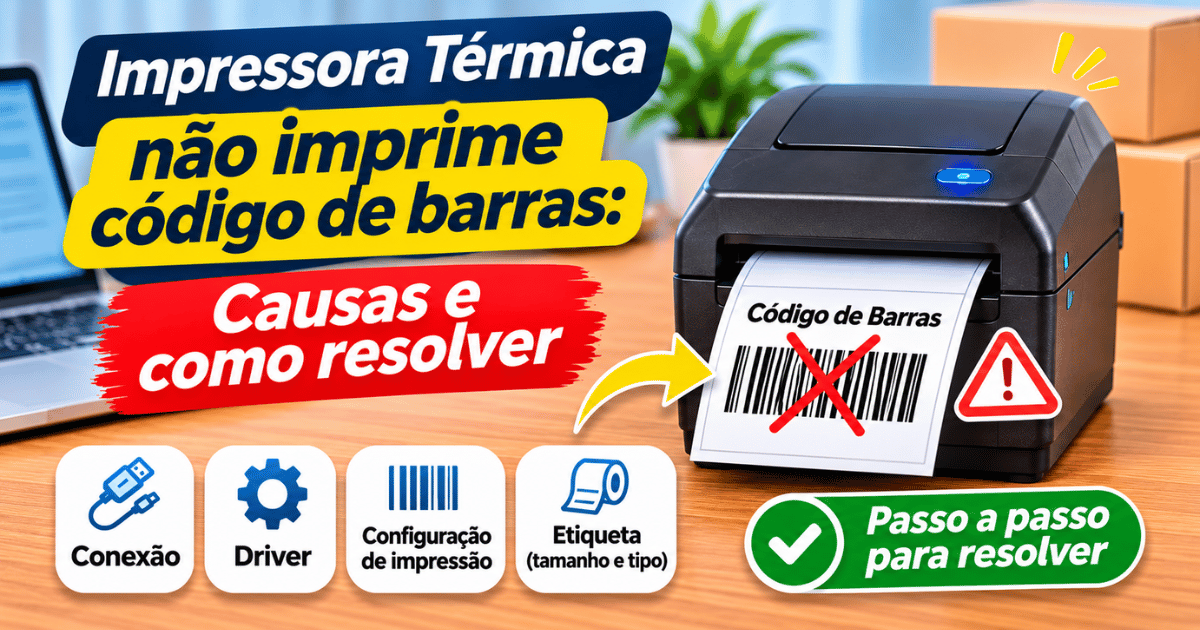
A impressora térmica não imprime código de barras, ou imprime, mas ele não lê? Isso costuma acontecer justamente na hora de despachar o pedido: a etiqueta sai com o código cortado, apagado, borrado ou com falhas, e o pacote corre o risco de não ser aceito ou de atrasar. Na maioria das vezes, o problema está na escala de impressão, no tamanho do papel, na qualidade da impressão ou na limpeza da cabeça, e dá para resolver sem trocar o equipamento.
Neste guia, você vai ver como identificar o que está acontecendo com o código de barras da sua etiqueta, o passo a passo para corrigir e como evitar o problema nos próximos pedidos.
Neste Guia
Resposta rápida
Se a sua impressora térmica não imprime código de barras, siga estes passos na ordem:
- Imprima uma etiqueta de teste e compare com o arquivo original.
- Confira o tamanho do papel e a escala: use o tamanho real (100%), sem “Ajustar à página”.
- Veja se a etiqueta e o rolo são compatíveis com a impressora e se o lado térmico está voltado para a cabeça de impressão.
- Ajuste a densidade (escuridão) aos poucos, se a impressão estiver clara.
- Limpe a cabeça de impressão só como o fabricante indica.
- Teste a leitura do código antes de colar a etiqueta no pacote.
- Nunca cubra o código com fita adesiva.
Impressora térmica não imprime código de barras: descubra qual é o seu caso
“Não imprime código de barras” pode significar coisas diferentes. Veja qual descreve a sua etiqueta:
| O que você vê | Causa possível | Onde ir |
|---|---|---|
| O código sai cortado ou incompleto | Tamanho do papel, orientação ou escala errados | Passo 2 |
| O código sai muito pequeno | Escala reduzida (“Ajustar à página”) ou papel configurado errado | Passo 2 |
| O código sai claro ou apagado | Densidade baixa, material incompatível ou cabeça de impressão suja | Passos 3, 4 e 5 |
| O código sai borrado ou muito escuro | Densidade alta demais ou material inadequado | Passo 4 |
| Aparecem linhas brancas cortando o código | Sujeira ou desgaste na cabeça de impressão | Passo 5 |
| O código sai bonito, mas não lê | Tamanho alterado, qualidade baixa ou problema no leitor | Passos 2, 6 e 7 |
| A etiqueta sai totalmente em branco | Papel incompatível, rolo pelo lado errado ou problema na impressão | Passo 3 e guia de problemas |
Passo a passo para resolver
Passo 1: imprima uma etiqueta de teste
Se a impressora térmica não imprime código de barras direito, comece por um teste simples.
Antes de mexer em qualquer configuração, imprima uma única etiqueta e compare com o arquivo original na tela. Confira:
- se o código de barras (ou o QR code) está inteiro;
- se as barras estão nítidas, sem falhas;
- se o tamanho está parecido com o do arquivo;
- se o texto ao redor está legível.
Não imprima os outros pedidos enquanto o teste não sair certo. Isso evita desperdício de etiquetas.
Passo 2: confira tamanho do papel, orientação e escala
Esta é a causa mais comum de código cortado ou pequeno demais. Na janela de impressão:
- Tamanho do papel: o mesmo da etiqueta, por exemplo 100 x 150 mm (10×15).
- Orientação: retrato ou paisagem, igual à do arquivo.
- Escala: “Tamanho real” ou 100%. Evite “Ajustar à página”, que pode reduzir a etiqueta.
- Margens: não force margem zero se o driver ou a impressora não permitirem.
O Mercado Livre orienta não alterar o tamanho nem o formato da etiqueta, justamente para não prejudicar a leitura no escaneamento. Veja a página oficial como etiquetar pacotes para não serem recusados.
Se você ainda não criou o tamanho de papel no Windows, veja o passo a passo em etiqueta térmica 10×15 (4×6): como configurar e resolver etiqueta cortada e em como imprimir etiqueta na impressora térmica.
Passo 3: confirme etiqueta e rolo
Uma etiqueta incompatível pode sair clara, falhada ou em branco, e o código de barras é o primeiro a sofrer.
- Térmica direta: a etiqueta precisa ter a camada sensível ao calor e estar com o lado térmico voltado para a cabeça de impressão.
- Transferência térmica: confira se o ribbon está instalado direito e se é compatível com o material da etiqueta.
- Rolo velho ou mal guardado: etiquetas expostas a calor, luz ou umidade podem perder qualidade. Teste com outro rolo, se tiver.
- Formato do rolo: confira se o diâmetro e o núcleo são compatíveis com o modelo.
Passo 4: ajuste a densidade (escuridão) aos poucos
A densidade controla o quanto a cabeça esquenta. Pouca densidade deixa o código apagado, e muita densidade o deixa borrado e pode até desgastar o equipamento.
- Abra as Preferências de impressão da impressora ou o programa de configuração do fabricante.
- Procure opções como densidade, escuridão ou temperatura.
- Aumente ou diminua um nível por vez e imprima um teste a cada ajuste.
- Pare quando o código estiver nítido e legível, sem borrão.
O nome e a escala dessas opções mudam de um modelo para outro, então confira o manual. Não existe um valor que sirva para todas as impressoras.
Passo 5: limpe a cabeça de impressão
Poeira, resíduos de adesivo e sujeira na cabeça de impressão podem causar falhas, como linhas brancas cortando o código ou partes apagadas.
- Siga somente o procedimento de limpeza indicado pelo fabricante e use os materiais recomendados.
- Desligue o equipamento antes de limpar e espere esfriar.
- Evite raspar a cabeça, usar objetos pontiagudos ou produtos de limpeza improvisados, porque isso pode danificar o componente.
Se depois da limpeza ainda houver linhas ou falhas no mesmo lugar, a cabeça pode estar desgastada e o equipamento pode precisar de assistência.
Passo 6: teste a leitura do código
Depois de imprimir uma etiqueta que parece boa, confirme que o código lê:
- use um leitor de código de barras, se você tiver;
- ou tente ler com um aplicativo leitor de códigos no celular, em boa iluminação e sem reflexos.
Se lê no celular mas não no leitor, o problema pode estar no leitor, e não na etiqueta. Se não lê em nenhum, volte aos passos 2 a 5.
Passo 7: se o problema continuar
- Teste outro rolo de etiquetas.
- Teste em outro computador, para saber se o problema é a configuração ou o equipamento.
- Reinstale o driver do fabricante. Veja como instalar impressora térmica no Windows.
- Consulte o manual do modelo ou a assistência técnica.
Cuidados na hora de colar a etiqueta
O código pode estar perfeito na impressão e falhar por causa de como a etiqueta é aplicada:
| Cuidado | Por quê |
|---|---|
| Não cobrir o código com fita adesiva | A fita pode causar reflexo e atrapalhar a leitura |
| Colar em uma superfície plana e limpa | Dobras e bolhas distorcem o código |
| Não colar sobre as dobras da caixa | O código pode rasgar ou ficar torto |
| Não cortar, riscar nem escrever à mão sobre a etiqueta | Qualquer rasura pode impedir a leitura |
| Uma etiqueta por pacote | Duas etiquetas podem confundir a leitura |
Essas orientações seguem as indicações do Mercado Livre na página como etiquetar pacotes para não serem recusados. Para entender o que a etiqueta precisa conter, leia também etiqueta de expedição: o que é, para que serve e o que deve conter.
Checklist antes de despachar
- Imprimi uma etiqueta de teste antes dos outros pedidos.
- O tamanho do papel e a escala (100%) estão corretos.
- O código está inteiro, nítido e sem linhas brancas.
- O código lê no leitor ou no aplicativo.
- A etiqueta está colada em superfície plana, sem fita por cima.
- Se algo falhou, corrigi a causa antes de imprimir mais pedidos.
Se a impressora térmica não estiver imprimindo nada ou apresentar outros sintomas, veja o guia completo impressora térmica não imprime: causas e como resolver.
Perguntas frequentes (FAQ)
Por que a impressora térmica não imprime código de barras?
Quando a impressora térmica não imprime código de barras corretamente, as causas mais comuns são tamanho do papel ou escala errados, densidade baixa, etiqueta incompatível e sujeira na cabeça de impressão. Imprima um teste e vá corrigindo uma causa de cada vez.
Por que o código de barras sai cortado?
Geralmente porque o tamanho de papel configurado não corresponde à etiqueta, a orientação está errada ou a escala não está em 100%.
Por que o código de barras sai claro ou apagado?
Pode ser densidade baixa, material incompatível, rolo mal guardado ou cabeça de impressão suja. Aumente a densidade aos poucos e limpe a cabeça como o fabricante indica.
O que são as linhas brancas que cortam o código?
Costumam indicar sujeira ou desgaste na cabeça de impressão. Limpe conforme o manual. Se as linhas continuarem no mesmo lugar, pode ser necessário assistência técnica.
O código de barras está bonito, mas não lê. O que fazer?
Confira se o tamanho não foi alterado, teste com outro leitor ou aplicativo e imprima novamente com a escala em 100%. Se lê em um aparelho e em outro não, o problema pode ser o leitor.
Posso passar fita adesiva sobre o código de barras?
Não. O Mercado Livre orienta manter o código livre de fita adesiva, porque ela pode atrapalhar a leitura.
Qual a densidade ideal para imprimir código de barras?
Não existe um valor único. Depende do modelo e do tipo de etiqueta. Ajuste um nível por vez, imprimindo testes, até o código ficar nítido sem borrar.
Posso consertar uma etiqueta com o código ruim?
O mais seguro é gerar e imprimir uma nova etiqueta, e não tentar reforçar, riscar ou retocar o código à mão.
Conclusão
Quando a impressora térmica não imprime código de barras direito, quase sempre o problema está em um destes pontos: tamanho do papel e escala, qualidade da impressão, compatibilidade da etiqueta ou limpeza da cabeça. O caminho mais seguro é imprimir um teste, corrigir uma causa de cada vez e confirmar a leitura antes de colar a etiqueta no pacote.
Se o problema persistir depois de tudo isso, consulte o manual do modelo ou a assistência técnica. E guarde o checklist deste guia para a próxima vez que for despachar uma remessa maior.